고정 헤더 영역
상세 컨텐츠
본문
728x90
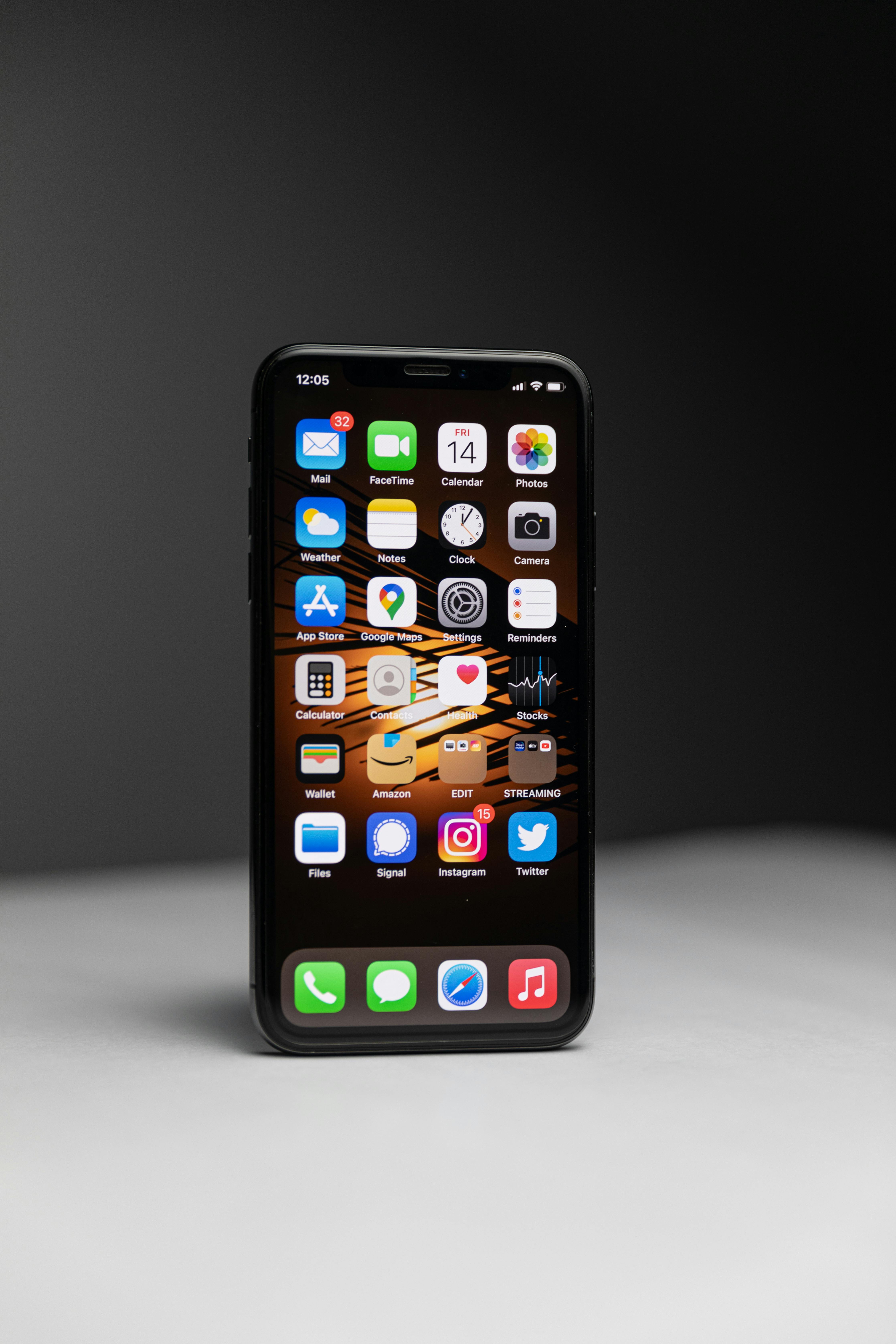
💻 “핸드폰 없이 PC로 문자 보내는 방법” 초보자도 3분이면 끝🔥 (무료 꿀팁)
컴퓨터 하다가 이런 경험 있으시죠?
👉 문자 보내려고 폰 찾느라 시간 낭비
👉 업무 중인데 계속 스마트폰 확인
👉 키보드로 빠르게 문자 보내고 싶은데 방법 모름
사실…
PC로 문자 보내는 방법은 생각보다 훨씬 쉽습니다 😎
오늘은
👉 누구나 무료로
👉 3분 안에 설정 가능한 방법만
딱 정리해서 알려드립니다.
📌 1. 가장 쉬운 방법: “문자 메시지 앱 연동” (추천 ⭐)
👉 안드로이드 사용자라면 무조건 이 방법!
✔️ 사용 앱
- Google Messages
🔻 설정 방법 (초보자용)
1️⃣ 스마트폰에서
👉 Google Messages 앱 실행
2️⃣ 오른쪽 상단 점 3개 클릭
👉 “기기 페어링” 선택
3️⃣ PC에서
👉 messages.google.com 접속
4️⃣ PC 화면에 QR코드 뜸
👉 스마트폰으로 스캔
✔️ 결과
👉 PC에서 바로 문자 보내기 가능
👉 키보드로 빠르게 입력 가능
👉 사진/파일도 전송 가능
💡 사실상 카톡처럼 사용 가능 👍
📌 2. 윈도우 기본 기능 활용 (폰 연결 기능)
👉 윈도우 사용자라면 이 방법도 강력합니다
✔️ 사용 프로그램
- Microsoft Phone Link
🔻 설정 방법
1️⃣ PC에서 “휴대폰 연결” 실행
2️⃣ 스마트폰에 “Link to Windows” 앱 설치
3️⃣ 동일 계정 로그인 후 연결
✔️ 가능 기능
👉 문자 보내기 / 받기
👉 전화 확인
👉 사진 확인
💡 삼성폰이면 호환성 더 좋음 👍
📌 3. 아이폰 사용자 방법 (맥 사용자만 가능)
👉 아이폰은 제한 있음 ⚠️
✔️ 사용 기능
- iMessage
✔️ 조건
- Mac + iPhone 같은 계정 로그인
- iMessage 활성화
✔️ 결과
👉 Mac에서 문자 전송 가능
👉 아이폰 문자 그대로 연동됨
💡 윈도우에서는 거의 불가능 (우회 필요)
📌 4. 업무용으로 쓰기 좋은 방법 (웹 문자 서비스)
👉 회사에서 많이 사용하는 방식
✔️ 특징
- 사이트 로그인 후 문자 발송
- 대량 문자 가능
- 예약 문자 가능
💡 단점
👉 일부 유료 서비스 있음
💡 어떤 방법이 제일 좋을까?
✔️ 개인 사용자
👉 Google Messages (가장 쉬움)
✔️ 윈도우 사용자
👉 Phone Link 추천
✔️ 애플 사용자
👉 iMessage 필수
🚨 초보자 주의사항
⚠️ PC와 스마트폰 인터넷 연결 필요
⚠️ QR코드 인증 유지해야 함
⚠️ 공용 PC에서는 로그인 주의
🎯 핵심 정리
👉 핸드폰 없이도 PC로 문자 가능
👉 키보드로 훨씬 빠르게 입력
👉 업무 효율 2배 상승
🔥 마무리
이 기능 하나만 알아도
👉 업무 속도 + 편의성 완전히 달라집니다 😎
특히
✔️ 카톡 대신 문자 많이 쓰는 분
✔️ 업무 중 빠른 입력 필요한 분
👉 무조건 설정 추천드립니다 👍
728x90
'컴퓨터관련' 카테고리의 다른 글
| 윈도우11 공유 안 될 때, 방화벽 설정으로 100% 해결하는 방법 (0) | 2026.04.13 |
|---|---|
| “요즘 가장 위험한 바이러스… 랜섬웨어 예방 방법 제대로 알려드립니다” (1) | 2026.04.12 |
| “컴퓨터 고수들만 몰래 쓰는 CMD 꿀기능 7가지. (이거 알면 진짜 편해집니다)” (0) | 2026.04.10 |
| 케이블 없이 스마트폰 화면 PC로 띄우는 방법 완벽 정리. PC로 크게 보는 방법 공개 (0) | 2026.04.09 |
| 공유기 없어도 됩니다! 컴퓨터로 와이파이 만드는 방법 (초보자도 3분이면 바로 연결 가능) (1) | 2026.04.07 |


