고정 헤더 영역
상세 컨텐츠
본문
728x90
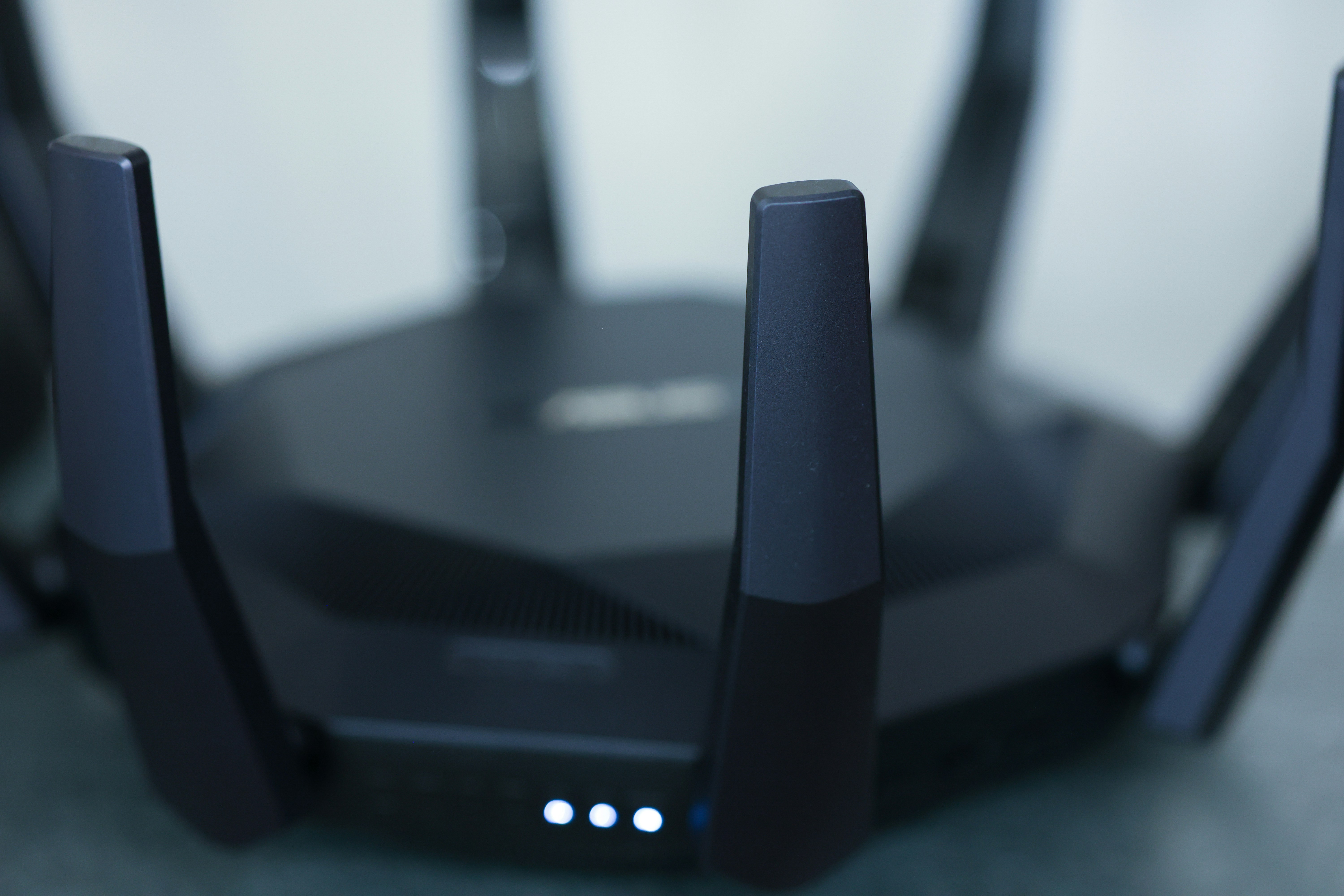
🔥 노트북/PC로 와이파이 공유하는 방법 (3분이면 끝! 인터넷 안 될 때 꿀팁)
집에 공유기 없는데 인터넷 써야 할 때 😥
혹은 갑자기 와이파이 안 잡힐 때...
👉 이럴 때 컴퓨터로 와이파이를 직접 뿌릴 수 있다는 사실, 알고 계셨나요?
오늘은 완전 초보도 따라할 수 있게
👉 “컴퓨터 → 와이파이 공유” 방법을 하나씩 알려드릴게요 👍
✅ 이런 상황에서 꼭 필요합니다
✔ 공유기 없는데 인터넷 써야 할 때
✔ 노트북으로 다른 기기 연결하고 싶을 때
✔ PC 인터넷은 되는데 휴대폰은 안 될 때
✔ 출장/외부에서 급하게 와이파이 필요할 때
💡 준비물 (딱 2개)
✔ 인터넷 연결된 컴퓨터 (유선 or 무선 상관 없음)
✔ 윈도우10 또는 윈도우11
🚀 방법 1. 가장 쉬운 방법 (모바일 핫스팟 기능)
👉 이게 제일 간단합니다 (추천 👍)
① 설정 들어가기
- 키보드 👉 윈도우키 + I
- 👉 “네트워크 및 인터넷” 클릭
② 모바일 핫스팟 클릭
- 왼쪽 메뉴에서 👉 “모바일 핫스팟”
③ 켜기
- 👉 “모바일 핫스팟” ON
④ 이름 / 비밀번호 확인
- 네트워크 이름 = 와이파이 이름
- 비밀번호 = 연결할 때 필요
👉 필요하면 “편집” 눌러서 변경 가능
⑤ 휴대폰으로 연결
- 와이파이 목록에서
👉 방금 만든 이름 클릭 → 비밀번호 입력
✔ 끝! 🎉
🚀 방법 2. 유선 인터넷 → 와이파이 공유
👉 랜선 꽂혀있는 PC도 가능!
핵심 포인트
👉 “인터넷 공유 설정”만 해주면 끝
① 네트워크 어댑터 열기
- 윈도우키 + R
- 👉 ncpa.cpl 입력 후 엔터
② 인터넷 연결 선택
- “이더넷” (랜선) 우클릭 → 속성
③ 공유 설정
- 👉 “공유” 탭 클릭
- ✔ “다른 네트워크 사용자가…” 체크
④ 와이파이 선택
- 공유 대상 👉 “Wi-Fi” 선택
✔ 적용 후 완료
⚠️ 안될 때 해결 방법 (중요)
❌ 모바일 핫스팟 안 켜질 때
👉 해결 방법
✔ Wi-Fi 기능 있는지 확인
✔ 드라이버 최신 상태인지 확인
✔ 비행기 모드 OFF
❌ 연결은 되는데 인터넷 안 될 때
👉 이거 진짜 많이 발생합니다
✔ 인터넷 공유 설정 다시 확인
✔ 방화벽 일시 해제
✔ 네트워크 초기화 실행
❌ 노트북인데 안될 때
👉 대부분 이거 때문
✔ Wi-Fi + 유선 동시에 안 잡힘
✔ 드라이버 문제
✔ 구형 노트북
💡 꿀팁 (진짜 중요)
✔ 공유 이름은 영어로 설정
✔ 비밀번호는 8자리 이상
✔ 사용 안 할 때는 핫스팟 OFF (속도 저하 방지)
🔥 이런 분들은 꼭 알아두세요
👉 컴퓨터 출장 수리 기사
👉 노트북 자주 사용하는 분
👉 카페/외부 작업 많은 분
이 기능 하나만 알아도
👉 인터넷 문제 70%는 해결됩니다 👍
📌 결론적으로
👉 컴퓨터 = 공유기처럼 사용 가능하다!
728x90
'컴퓨터관련' 카테고리의 다른 글
| “컴퓨터 고수들만 몰래 쓰는 CMD 꿀기능 7가지. (이거 알면 진짜 편해집니다)” (0) | 2026.04.10 |
|---|---|
| 케이블 없이 스마트폰 화면 PC로 띄우는 방법 완벽 정리. PC로 크게 보는 방법 공개 (0) | 2026.04.09 |
| 윈도우10·11 파일 공유 안 될 때? 이 설정 하나로 바로 해결됩니다. (0) | 2026.04.06 |
| 전문가들이 쓰는 안전한 컴퓨터 비밀번호 관리법 (0) | 2026.04.05 |
| SSD 속도 떨어졌을 때 100% 복구하는 설정 8가지 (0) | 2026.04.04 |


