고정 헤더 영역

상세 컨텐츠
본문
728x90
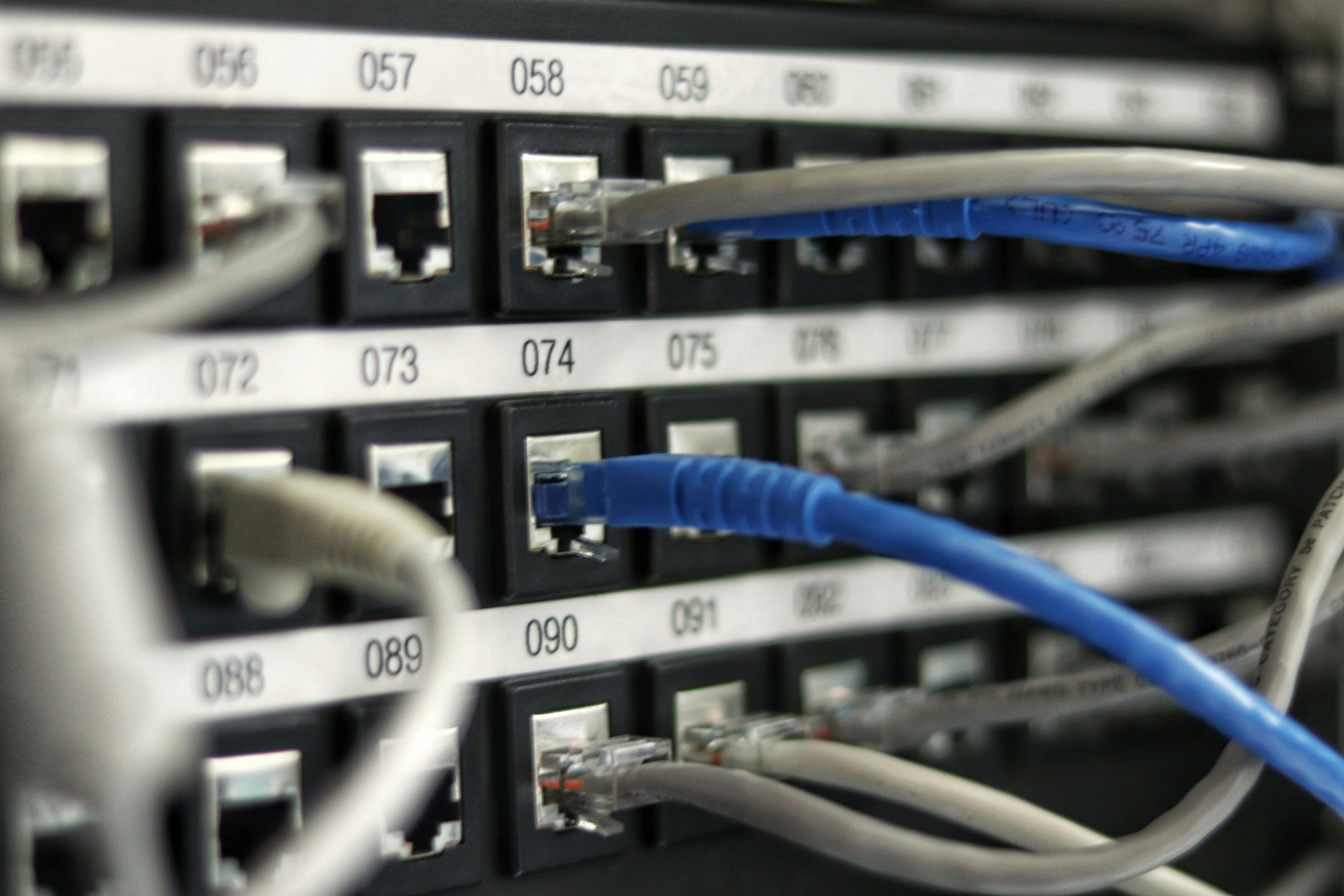
🚨 암호 보호 꺼도 로그인 뜬다면? 100% 해결 방법 총정리 (윈도우10·11)
파일 공유하려고
👉 “암호 보호 공유 끄기” 했는데도
- 계속 아이디/비밀번호 입력하라고 뜨고
- 입력 안 하면 접속 안 되고
- 접근 거부까지 나오는 상황
👉 이거 정상입니다. (설정 하나만 바꿔서는 해결 안 됩니다)
오늘은
👉 왜 이런 현상이 생기는지 + 확실하게 해결하는 방법
완벽하게 정리해드립니다 💻
🔒 1. 암호 보호 공유 끄면 뭐가 바뀌는 거냐?
많이 오해하는 부분입니다 👇
👉 암호 보호 공유 끄기 =
“비밀번호 없이 접속 허용 가능 상태로 바꿔주는 것”
❗ 중요한 포인트
👉 “무조건 접속 가능”이 아니라
👉 “접속 조건 하나만 풀어준 상태”입니다
💣 2. 그런데 왜 계속 로그인하라고 뜰까?
👉 이유는 간단합니다
윈도우는 공유할 때
총 3단계를 모두 통과해야 합니다 👇
🧱 [1단계] 네트워크 접근 가능 여부
→ 같은 와이파이인지
🔑 [2단계] 암호 보호 여부
→ 비밀번호 요구 여부
🔐 [3단계] 폴더 권한 (핵심🔥)
→ 이 폴더에 들어올 권한이 있는지
👉 대부분 문제는 여기입니다
❗ “3단계 권한에서 막히면 로그인 창 뜹니다”
⚠️ 3. 실제로 막히는 이유 (진짜 핵심)
🚫 이유 1: Everyone 권한이 없음
👉 암호 보호를 꺼도
👉 이 폴더는 아무나 못 들어오게 되어 있음
그래서 윈도우가 이렇게 판단합니다
👉 “권한 없네? → 로그인해서 확인해라”
그래서 로그인 창이 뜹니다 ❗
🚫 이유 2: 공유 권한 vs 보안 권한 따로 있음
윈도우는 권한이 2개입니다
- 📁 공유 탭 (겉문)
- 🔒 보안 탭 (안쪽문)
👉 둘 다 열려 있어야 들어갑니다
❗ 하나라도 막혀 있으면
👉 로그인 요구 or 접근 거부 발생
🚫 이유 3: 게스트 접속 자체가 차단됨
특히 윈도우11
👉 암호 보호 꺼도
👉 내부 정책이 “게스트 금지”면
👉 무조건 로그인 요구
🚫 이유 4: 이전 로그인 정보가 꼬임
👉 한 번 잘못 로그인하면
👉 계속 그 정보로 자동 시도함
👉 그래서 계속 실패 반복 😅
🔥 4. 무조건 해결되는 설정 방법 (순서 중요)
👉 이 순서대로 하면 거의 100% 해결됩니다
✅ STEP 1. Everyone 권한 추가 (제일 중요🔥)
- 공유 폴더 우클릭 → 속성
- 보안 탭 클릭
- “편집” → “추가”
- Everyone 입력 → 확인
- 읽기 / 쓰기 체크
✅ STEP 2. 공유 권한도 같이 열기
- “공유” 탭 → 고급 공유
- 권한 클릭
- Everyone 추가
- 읽기/쓰기 허용
✅ STEP 3. 암호 보호 공유 끄기
경로
제어판 → 네트워크 및 공유 센터 → 고급 공유 설정
👉 “암호 보호 공유 끄기”
✅ STEP 4. 게스트 로그인 허용 (중요🔥)
실행창 →
gpedit.msc
경로
컴퓨터 구성 → 관리 템플릿 → 네트워크 → Lanman 워크스테이션
👉 비보안 게스트 로그온 허용 → 사용
✅ STEP 5. 로그인 정보 초기화
실행창 → cmd
net use * /delete
👉 또는
자격 증명 관리자에서 삭제
⚡ 5. 그래도 안 되면 확인할 것
✔ 같은 와이파이인지
✔ IP로 접속했는지 (\\192.168.x.x)
✔ 방화벽 차단 여부
✔ 윈도우 업데이트 상태
💡 6. 초보 기준 핵심 요약
👉 암호 보호 공유 끄기만 하면 되는 게 아니라
✔ 권한
✔ 정책
✔ 네트워크
👉 3개가 다 맞아야 공유됩니다
🎯 핵심 한 줄 정리
👉 “암호 보호 꺼도 → 권한 없으면 로그인 계속 뜬다”
🔥 CTR용 제목 추가 추천
- 암호 보호 껐는데도 로그인 뜬다면? 진짜 이유 알려드립니다
- 공유 폴더 안 열리는 이유… 90%가 여기서 막힙니다
- 윈도우 파일 공유, 암호 꺼도 안 되는 이유 완벽 정리
- 로그인 창 계속 뜨는 이유? 이거 하나 몰라서입니다
- 컴퓨터 공유 안 될 때 대부분 여기서 틀립니다
728x90
'컴퓨터관련' 카테고리의 다른 글
| 공유폴더 갑자기 안 되는 이유? 해결 안 되면 이것부터 보세요. (원인 5가지 정리) (1) | 2026.04.20 |
|---|---|
| 윈도우11 업데이트 후 공유 막힌 진짜 이유 (모르면 계속 안 됩니다) (0) | 2026.04.19 |
| 구글드라이브 필요 없습니다. (집에서 클라우드 서버 만드는 방법) (0) | 2026.04.15 |
| NAS 없어도 됩니다! 집에서 파일 공유하는 가장 쉬운 방법 (0) | 2026.04.14 |
| 윈도우11 공유 안 될 때, 방화벽 설정으로 100% 해결하는 방법 (0) | 2026.04.13 |


