고정 헤더 영역
상세 컨텐츠
본문
728x90
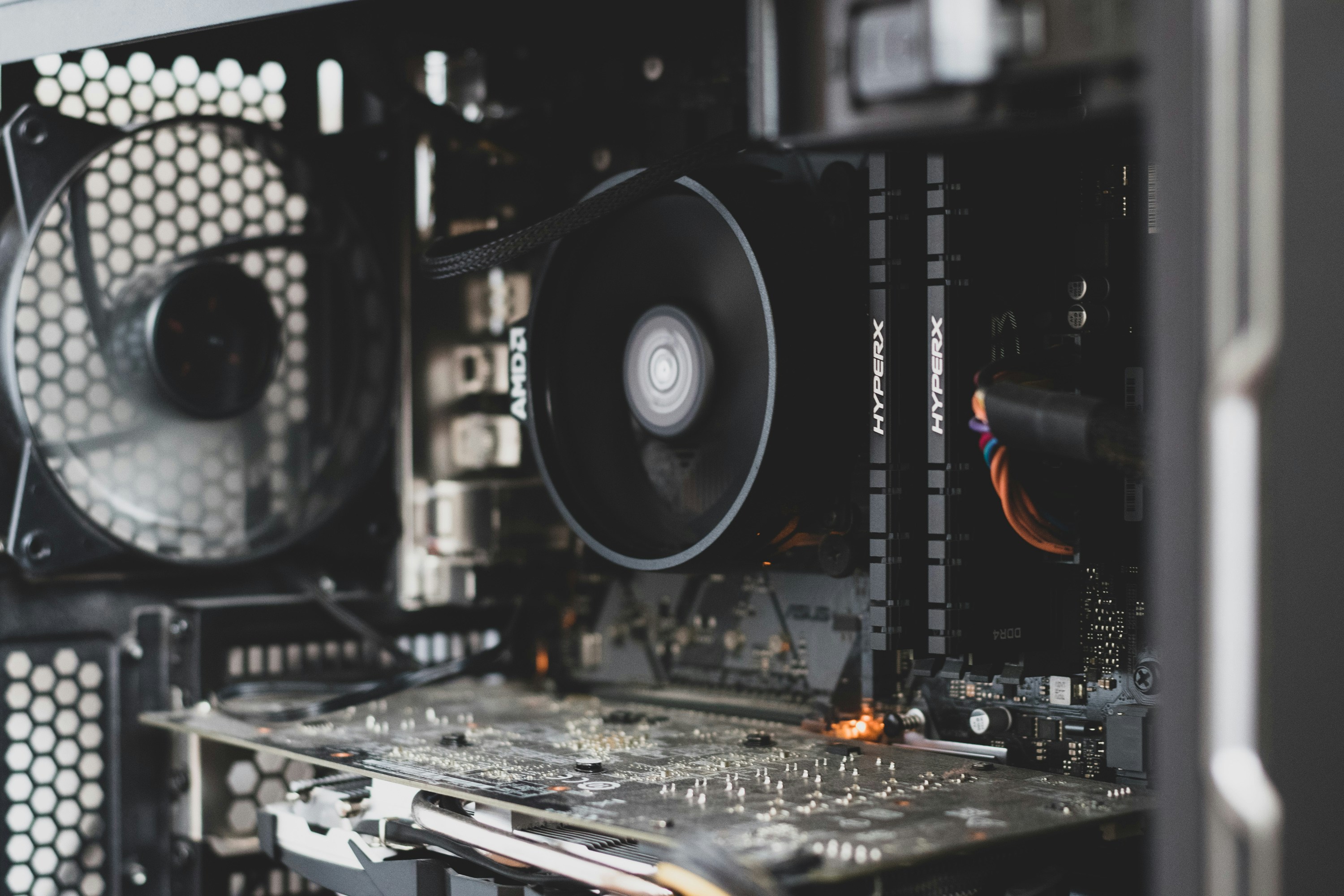
🔥 램 부족할 때 당장 살리는 방법 (컴퓨터 버벅일 때 필수)
컴퓨터가 갑자기 느려지고 😡
프로그램이 멈추거나 꺼진다면?
👉 거의 대부분 RAM(메모리 부족) 때문입니다
💡 특히 이런 증상 있으면 100%
✔ 크롬 여러 개 켰을 때 버벅
✔ 프로그램 전환 느림
✔ 게임 튕김
👉 지금부터 당장 해결하는 방법 알려드립니다 🚀
📌 1. 작업 관리자에서 램 많이 쓰는 프로그램 종료
방법
- Ctrl + Shift + Esc
- “메모리” 항목 클릭 (높은 순 정렬)
- 불필요한 프로그램 → 작업 끝내기
💡 핵심
✔ 크롬, 게임 런처, 영상 프로그램이 주범
📌 2. 크롬 탭 정리 (효과 미쳤습니다)
👉 램 잡아먹는 1순위 = 크롬
해결 방법
✔ 안 쓰는 탭 전부 닫기
✔ 확장프로그램 삭제
✔ 설정 → “백그라운드 실행” OFF
💡 체감 효과
👉 램 사용량 바로 줄어듭니다
📌 3. 가상 메모리(페이지 파일) 늘리기
👉 램 부족할 때 임시로 버티는 핵심 설정
설정 방법
- 내 PC → 속성
- 고급 시스템 설정
- 성능 → 설정 → 고급
- 가상 메모리 → 변경
👉 권장 설정
✔ 초기값: RAM의 1.5배
✔ 최대값: RAM의 2~3배
💡 효과
✔ 프로그램 튕김 방지
✔ 버벅임 감소
📌 4. 시작 프로그램 정리
방법
- 작업 관리자 → 시작프로그램
- 필요 없는 항목 → 사용 안 함
💡 효과
✔ 부팅 시 램 확보
✔ 전체 속도 개선
📌 5. 백그라운드 앱 차단
방법
- 설정 → 개인정보 → 백그라운드 앱
- 전부 OFF 또는 최소화
👉 몰래 램 계속 사용 중입니다 ⚠️
📌 6. 재부팅 (가장 간단하지만 효과 확실)
👉 장시간 사용 시 램 누수 발생
✔ 재부팅만 해도
👉 램 사용량 초기화됨
💡 최소 하루 1번 추천
📌 7. 시각 효과 줄이기
방법
- Windows + R → sysdm.cpl
- 고급 → 성능 설정
- “최적 성능으로 조정” 선택
💡 효과
✔ 불필요한 그래픽 → 램 절약
📌 8. 불필요 프로그램 삭제
👉 설치만 되어 있어도 램 사용함
✔ 사용 안 하는 프로그램 제거
✔ 광고 프로그램 삭제
💡 효과
✔ 지속적인 램 확보
📌 9. USB를 램처럼 쓰기 (ReadyBoost)
👉 급할 때 임시 해결
방법
- USB 연결
- 속성 → ReadyBoost
- “이 장치 사용” 체크
💡 효과
✔ 저사양 PC에서 체감 있음
📌 10. 근본 해결 (업그레이드)
👉 임시 해결은 한계 있음
✔ RAM 8GB → 16GB 추천
✔ SSD 필수
💡 특히
👉 요즘은 16GB 기본입니다
🔥 핵심 정리 (이것만 해도 버벅임 잡힘)
✔ 작업 관리자 정리
✔ 크롬 탭 줄이기
✔ 가상 메모리 설정
✔ 재부팅
👉 이 4개만 해도 체감 확 달라집니다 👍
램 부족은 단순한 문제가 아니라
👉 컴퓨터 전체 성능을 떨어뜨리는 핵심 원인입니다
지금 당장 위 방법 적용해보세요 🔧
👉 버벅이던 컴퓨터가 훨씬 부드러워집니다 🚀
728x90
'컴퓨터관련' 카테고리의 다른 글
| SSD 속도 떨어졌을 때 100% 복구하는 설정 8가지 (0) | 2026.04.04 |
|---|---|
| SSD 느려지는 이유 90% 이거 때문입니다 (속도 유지 꿀팁) (0) | 2026.04.03 |
| CPU 사용률 100% 해결법 (컴퓨터 느려지는 진짜 원인 지금 잡으세요) (0) | 2026.04.01 |
| 인터넷 속도 2배 체감하는 숨겨진 설정 (이거 안 하면 계속 느립니다) (0) | 2026.03.31 |
| 윈도우10 숨겨진 기능! 작업표시줄 투명하게 만드는 법 (0) | 2026.03.30 |


