고정 헤더 영역
상세 컨텐츠
본문
728x90
🎞️ 팟플레이어(PotPlayer) 설치 방법 안내 – 고화질 동영상 플레이어 끝판왕!
컴퓨터에서 영화를 보거나 자막을 입히는 등 영상 작업을 할 때 꼭 필요한 것이 바로 영상 플레이어입니다.
그중에서도 많은 분들이 선택하는 프로그램이 바로 **팟플레이어(PotPlayer)**죠!
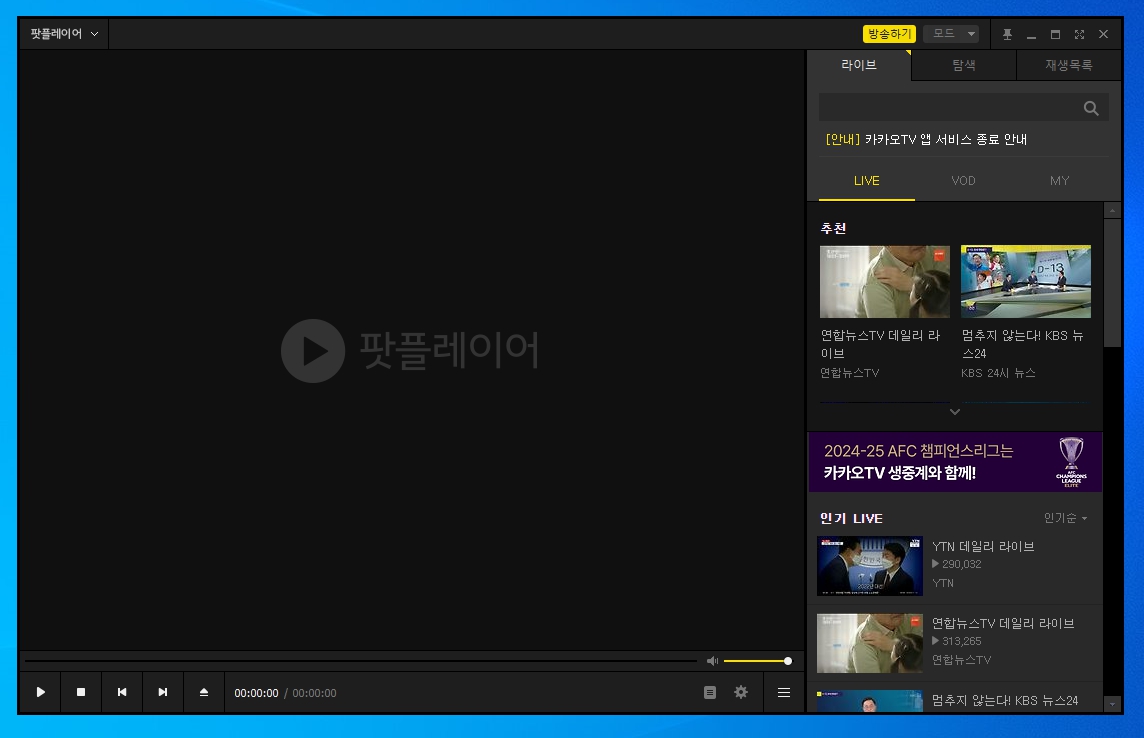
오늘은 팟플레이어를 처음 설치하는 분들을 위해 공식 다운로드 링크부터 설치, 설정 팁까지 알려드릴게요.
📥 1. 팟플레이어 다운로드 방법
팟플레이어는 **다음(Daum)**에서 개발한 무료 동영상 플레이어이며, 현재는 카카오에서 배포하고 있습니다.
✅ 공식 다운로드 링크
👉 팟플레이어 공식 다운로드 페이지 (카카오)
https://tv.kakao.com/guide/potplayer
카카오TV
톡에서 즐기는 동영상 콘텐츠! 지금 카톡에서 카카오TV 채널을 추가해보세요.
tv.kakao.com
위 링크로 접속하시면 팟플레이어 최신버전을 안전하게 다운로드할 수 있습니다.
※ 외부 사이트가 아닌 공식 홈페이지에서 받는 것을 강력히 권장합니다.
⚙️ 2. 설치 방법
다운로드한 .exe 파일을 실행하여 설치를 진행합니다.
✅ Step 1: 설치 파일 실행
파일명 예시: PotPlayerSetup.exe
실행 후 "사용자 계정 컨트롤(UAC)" 창이 뜨면 "예"를 클릭하세요.
✅ Step 2: 설치 언어 선택
기본 언어는 한국어로 설정되어 있습니다.
바로 "다음"을 클릭합니다.
✅ Step 3: 사용권 계약 동의
"동의함"을 클릭하고 계속 진행합니다.
✅ Step 4: 구성 요소 선택
대부분의 사용자에게 기본 설정으로 충분하지만,
추가 코덱이나 자동 실행, 바탕화면 아이콘 생성 등의 항목을 체크할 수 있습니다.
필요 없는 광고 프로그램(예: 번들 소프트웨어)은 체크 해제하는 것이 좋습니다.
✅ Step 5: 설치 경로 설정
기본 경로를 그대로 두거나 원하는 경로로 변경해도 무방합니다.
"설치"를 클릭하면 자동으로 설치가 진행됩니다.
✅ Step 6: 설치 완료 및 실행
"마침"을 누르면 팟플레이어가 자동 실행됩니다.
바탕화면에 아이콘이 생기므로 언제든 실행할 수 있어요.
🔧 3. 설치 후 기본 설정 팁
🎵 자막 자동 인식
영상 파일과 동일한 폴더에 같은 이름의 자막 파일(.srt)을 두면 자동으로 인식합니다.
🌐 영상 재생 속도 조절
Shift + ← / → 로 5초씩 이동
Ctrl + ← / → 로 30초씩 이동
X / C / Z 키로 재생 속도 빠르게/느리게/기본으로 조절
💡 하드웨어 가속 설정
설정 > 영상 > 렌더러에서 하드웨어 가속을 설정하면 고화질 영상도 끊김 없이 재생됩니다.
🛠️ 설치 시 주의사항
광고/번들 프로그램 주의: 설치 도중 체크된 광고 프로그램(예: 웹툰 뷰어, 알툴바 등)은 체크 해제하세요.
업데이트는 자동 설정 권장: 프로그램이 자동으로 최신 버전으로 업데이트되게 설정하면 안정적으로 사용할 수 있습니다.
코덱 충돌 방지: 다른 영상 플레이어와 동시에 설치ㅣ되어 있다면, 시스템 코덱 충돌이 발생할 수 있으니 주의하세요.
✅ 설치 요약 (간단 정리)
공식 다운로드 페이지: https://tv.kakao.com/guide/potplayer
카카오TV
톡에서 즐기는 동영상 콘텐츠! 지금 카톡에서 카카오TV 채널을 추가해보세요.
tv.kakao.com
설치 과정: 다운로드 → 실행 → 구성 요소 선택 → 설치 완료
주의사항: 번들 광고 체크 해제, 코덱 충돌 주의
지원 OS: Windows 전용 (macOS는 미지원)
728x90
'컴퓨터관련' 카테고리의 다른 글
| 🎨 일러스트레이터 단축키 총정리 – 작업 속도 UP! 효율 UP! (0) | 2025.05.21 |
|---|---|
| 🎨 포토샵 필수 단축키 총정리! 디자인 효율 2배로 올리기 (0) | 2025.05.21 |
| 🖥️ 카카오톡 PC버전 설치 및 로그인 방법 완벽 가이드 (2025 최신) (0) | 2025.05.21 |
| 🛡️ 바이러스 검사 프로그램 종류와 사용 방법 총정리! (0) | 2025.05.21 |
| 🖥️ 인텔 CPU 완벽 정리: 역사부터 최신 라인업, 특징까지 한눈에! (0) | 2025.05.20 |


