고정 헤더 영역
상세 컨텐츠
본문
728x90
💾 SSD 상태 확인을 위한 필수 프로그램 3가지 추천 (설치 링크 포함)
요즘 PC나 노트북에서 SSD는 빠른 속도와 높은 효율을 위해 필수적으로 사용되죠. 하지만 SSD도 소모품이기 때문에 수명과 상태를 주기적으로 체크해줘야 합니다. 과도한 쓰기 작업이나 높은 온도에 오래 노출되면 속도 저하나 데이터 손실이 발생할 수 있기 때문에, 미리 점검하고 백업 준비를 하는 것이 중요해요 😊
그래서 오늘은 SSD의 상태를 쉽게 확인할 수 있는 프로그램 3가지를 추천해드리고, 각각의 사용법과 특징, 다운로드 링크까지 정리해드릴게요!
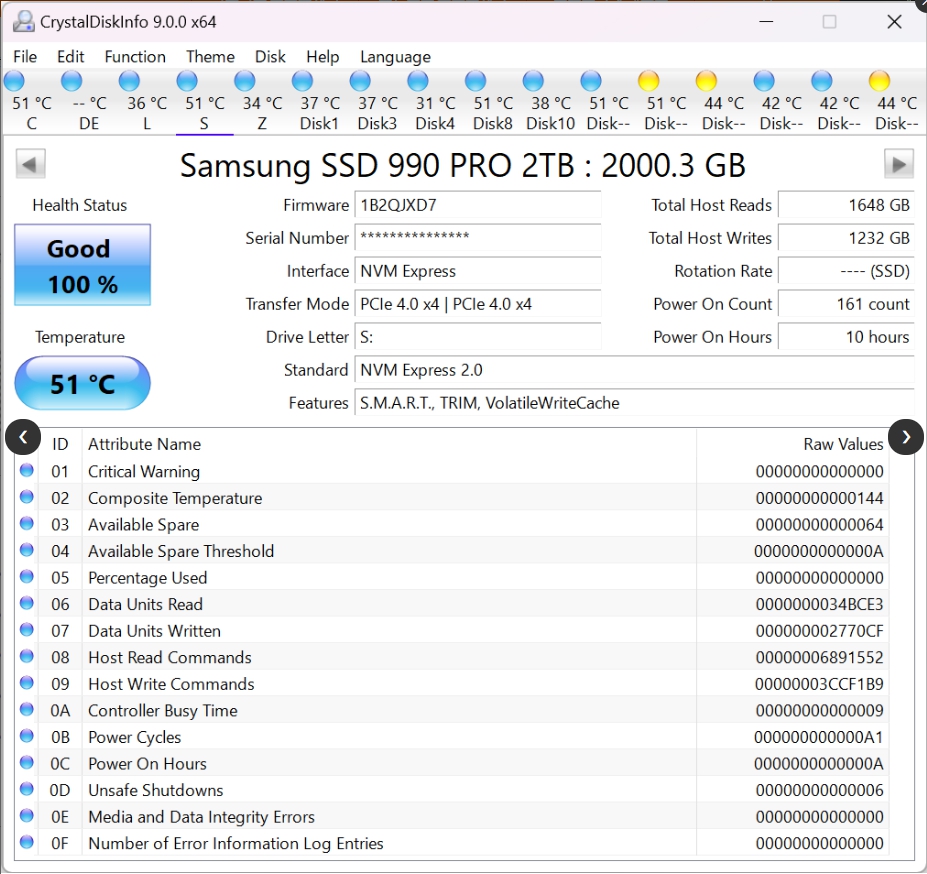
✅ CrystalDiskInfo — 가장 쉬운 SSD 진단 프로그램
많은 사용자들이 가장 많이 사용하는 SSD/HDD 상태 점검 도구입니다. CrystalDiskInfo는 SSD의 상태를 색상과 문구로 한눈에 보여주는 점이 큰 장점이에요. 건강 상태는 '정상', '주의', '나쁨'으로 구분되며, 온도, 총 쓰기량, 사용 횟수 등도 함께 확인할 수 있어요.
사용법은 매우 간단합니다.
설치 후 실행만 하면 자동으로 모든 저장장치가 스캔되고, SSD의 모델명, 온도, 사용 시간, 수명 상태가 표시됩니다. 상태가 '주의'나 '나쁨'으로 나타난다면 백업을 꼭 진행해주는 것이 좋아요.
📥 다운로드 링크:
👉 CrystalDiskInfo 공식 다운로드 페이지
✅ Samsung Magician — 삼성 SSD 사용자 필수 프로그램
삼성 SSD를 사용하고 계신 분이라면 반드시 설치해야 할 전용 관리 프로그램입니다. SSD 상태 진단뿐만 아니라, 성능 테스트, 펌웨어 업데이트, 최적화 기능까지 모두 포함되어 있어서 정말 유용하죠.
프로그램을 실행하면 자동으로 SSD 상태를 진단해주고, '정상', '경고', '위험' 상태를 알려줍니다. 또한, 성능 벤치마크와 TRIM 최적화 기능으로 SSD의 속도를 복구하거나 유지 관리할 수 있어요.
삼성 EVO 시리즈나 PRO 시리즈를 사용하신다면 꼭 설치해보시길 추천드립니다!
📥 다운로드 링크:
👉 Samsung Magician 다운로드 페이지
✅ SSD-Z — SSD를 깊이 있게 분석하고 싶다면
CrystalDiskInfo보다 더 상세한 정보를 원하시는 분께는 SSD-Z를 추천드려요. 설치 없이 바로 실행할 수 있는 포터블 버전도 제공되며, SSD의 컨트롤러, 낸드 플래시 종류, 펌웨어 버전, 총 쓰기량 등을 아주 상세하게 분석해줍니다.
S.M.A.R.T. 탭에서 SSD의 수명 관련 정보를 자세히 확인할 수 있고, 별도로 내장된 벤치마크 기능을 통해 읽기/쓰기 속도 측정도 가능합니다. 일반 사용자보다는 어느 정도 하드웨어에 대한 이해도가 있는 분들께 더 적합한 도구입니다.
📥 다운로드 링크:
👉 SSD-Z 다운로드 페이지
🧠 어떤 프로그램을 선택해야 할까?
만약 처음 SSD 상태를 확인하시는 분이라면 CrystalDiskInfo가 가장 쉬우면서도 충분한 정보를 제공합니다.
삼성 SSD를 사용 중이라면 반드시 Samsung Magician을 사용하는 것이 좋고, 조금 더 세부적인 분석이 필요하다면 SSD-Z로 심도 있는 진단도 가능합니다.
정기적으로 SSD 상태를 확인하고, 백업을 병행한다면 갑작스러운 오류나 데이터 유실 걱정도 줄어들 거예요! 😄
📌 함께 기억하면 좋은 SSD 점검 꿀팁
SSD는 일반적으로 총 쓰기량이 100~600TBW 정도가 한계입니다.
"Reallocated Sectors"나 "Wear Leveling Count" 항목은 수명이 다해가고 있는 징조일 수 있어요.
SSD가 갑자기 느려졌다면 TRIM 명령 최적화를 먼저 시도해보세요.
사용 시간이 3~5년 이상이라면 중요한 파일은 외장 저장장치에 백업해두는 습관도 중요합니다!
728x90
'컴퓨터관련' 카테고리의 다른 글
| 🖥️ 인텔 CPU 완벽 정리: 역사부터 최신 라인업, 특징까지 한눈에! (0) | 2025.05.20 |
|---|---|
| 🛠️ "SSD 고장 걱정 끝! 제조사별 무료 진단 및 수리 프로그램 총정리" (1) | 2025.05.20 |
| CPU 온도 체크는 컴퓨터 성능 유지와 과열 방지를 위해 매우 중요합니다. 아래에 추천 프로그램 3가지와 각각의 간단한 사용 방법을 정리해드릴게요 😊 (0) | 2025.05.16 |
| 🖥️윈도우10 설치 방법 완벽 가이드 - 처음부터 끝까지 따라하기! (0) | 2025.05.16 |
| 컴퓨터에서 카카오톡 설치하는 자세한 방법 알려드릴게요! 😊 (0) | 2025.05.15 |


